Rancherのダッシュボードでクラスターの状態を確認しよう
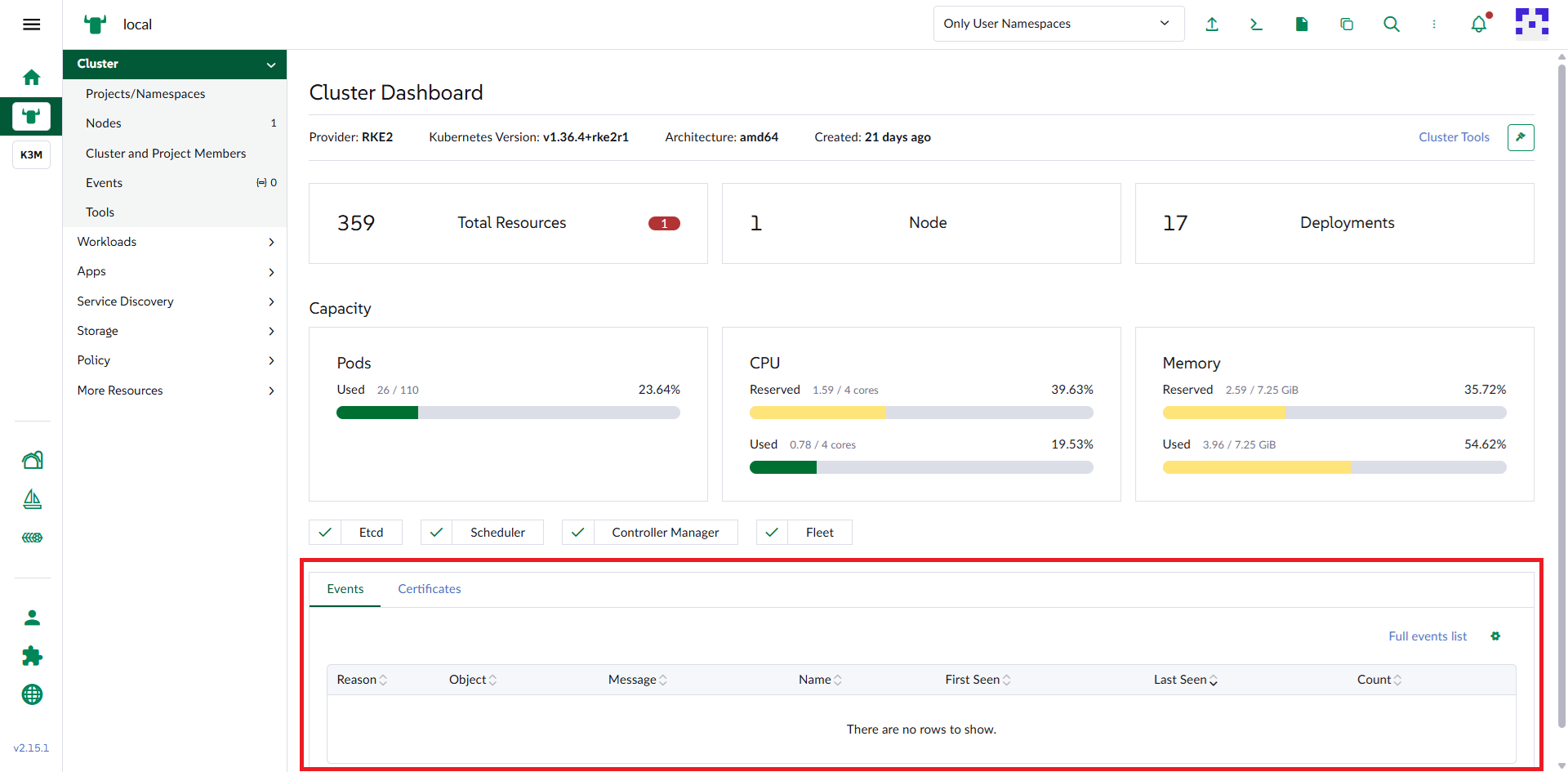
Rancherの「Cluster Dashboard」です。ノード数やリソースの利用状況、イベントをブラウザーから確認できます。今回は、最初に見ておきたいポイントを3つ紹介します。
「クラスターの様子を確認したいけれど、どの画面を見ればよいのだろう?」
そんなときの入口になるのが、Rancherの「Cluster Dashboard」です。ノード数やリソースの利用状況、イベントをブラウザーから確認できます。今回は、最初に見ておきたいポイントを3つ紹介します。
1. ダッシュボードを開く
Rancherにログインし、ホーム画面のクラスター一覧から、確認したいクラスター名をクリックします。対象クラスターの「Cluster Dashboard」が表示されます。
左上の「☰」メニューから対象クラスターを選択する方法でも開けます。
2. ノード数を確認する
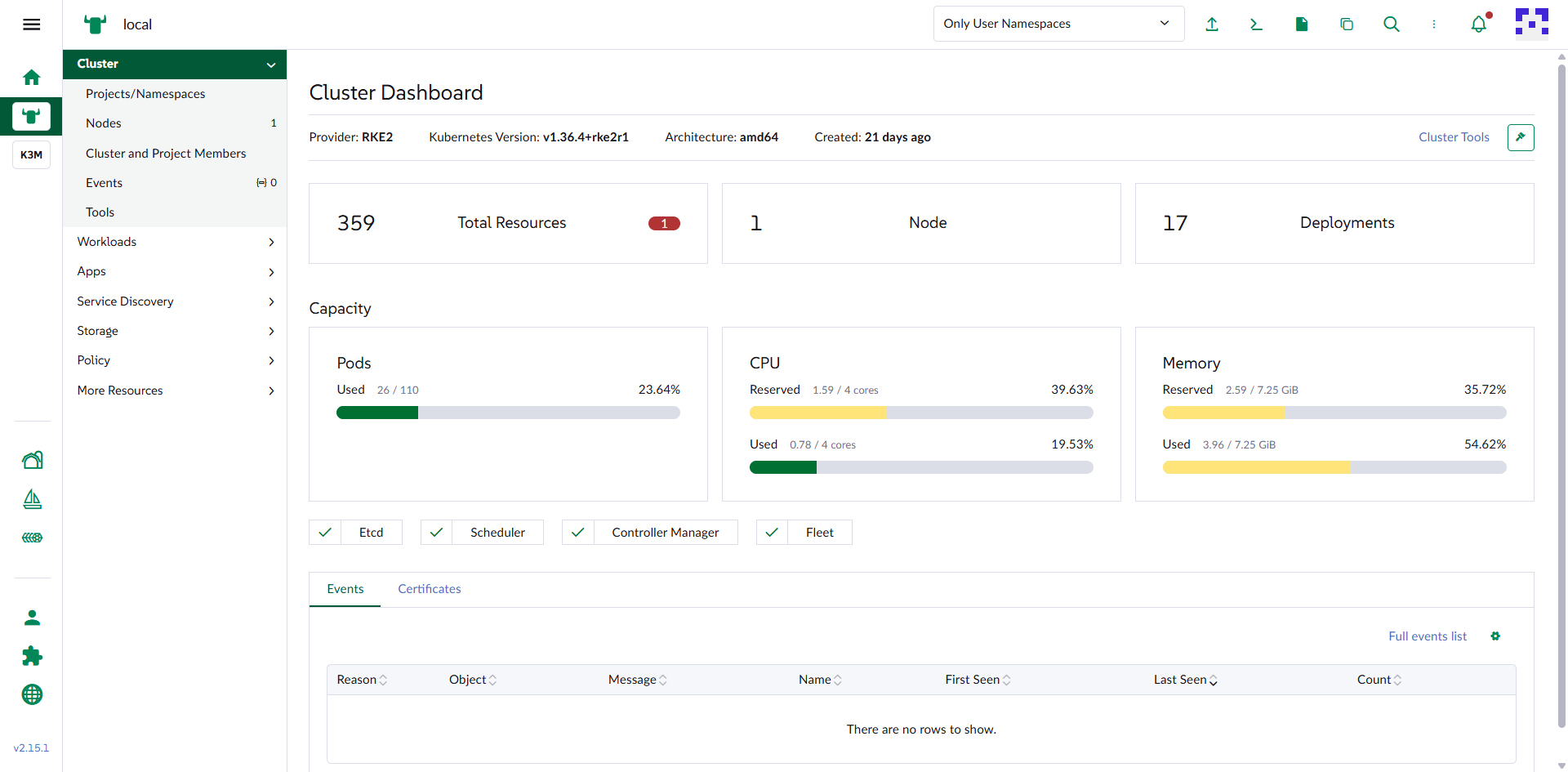
まずは、クラスターを構成するノードの数を確認します。ダッシュボードには、ノードの件数や状態の概要が表示されます。
「想定した台数が表示されているか」「警告やエラーの表示がないか」を見てみましょう。気になる表示があれば、ノード一覧で個々のノードを確認する、という順番がおすすめです。
3. CPU・メモリの状況を確認する
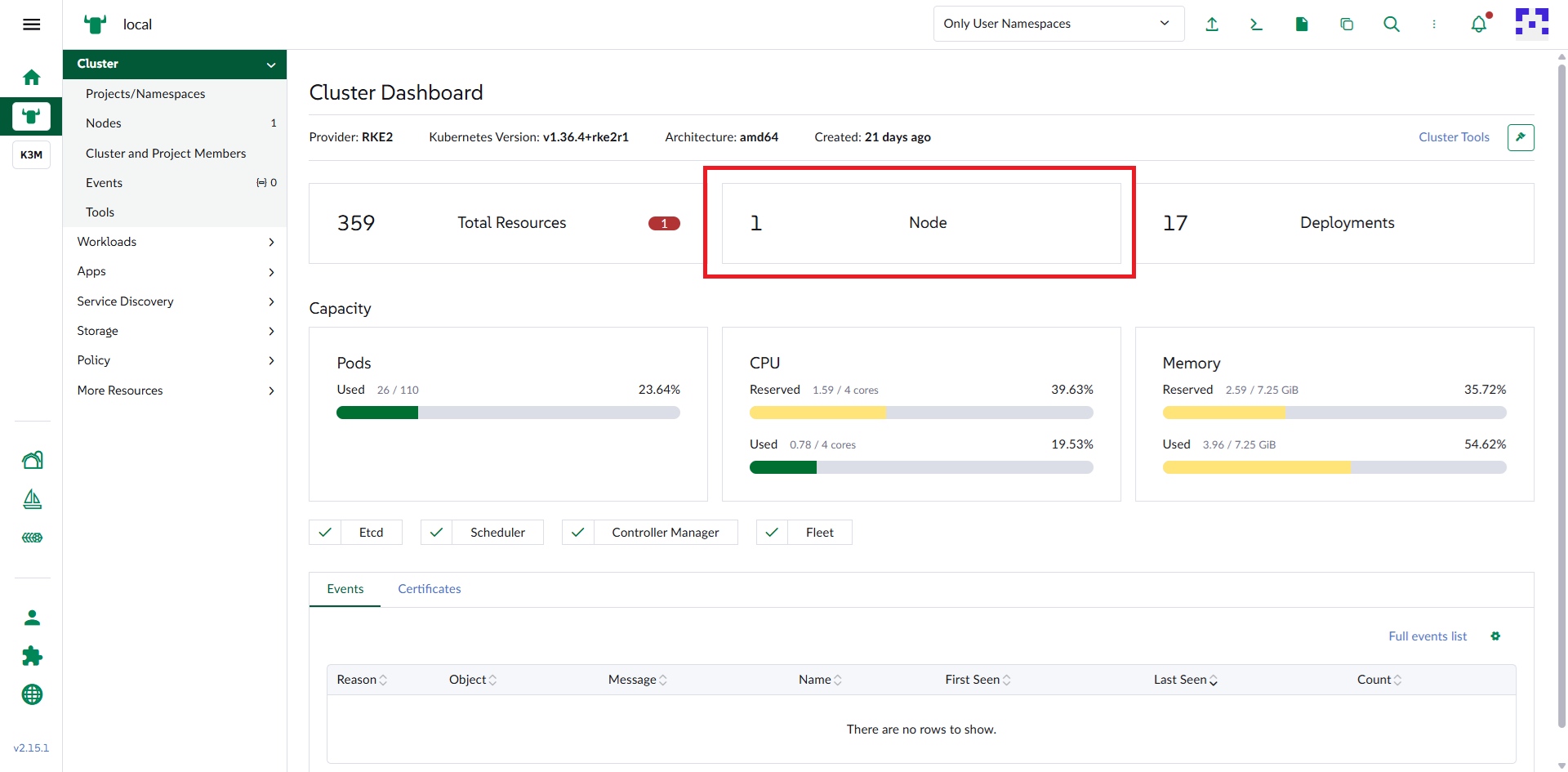
次に、CPUとメモリの表示を確認します。ここで気を付けたいのは、使用量と予約量は別の値だという点です。
- Used(使用量):取得したメトリクスをもとにした利用状況。
- Reserved(予約量):ワークロードが要求しているリソース量をもとにした値。[2]
予約量が多いからといって、同じ量を実際に使っているとは限りません。どちらの値を見ているかを確認しましょう。
なお、メトリクスを取得できない場合は、使用量が表示されないことがあります。表示がないことと、使用量がゼロであることは別です。
4. イベントを確認する
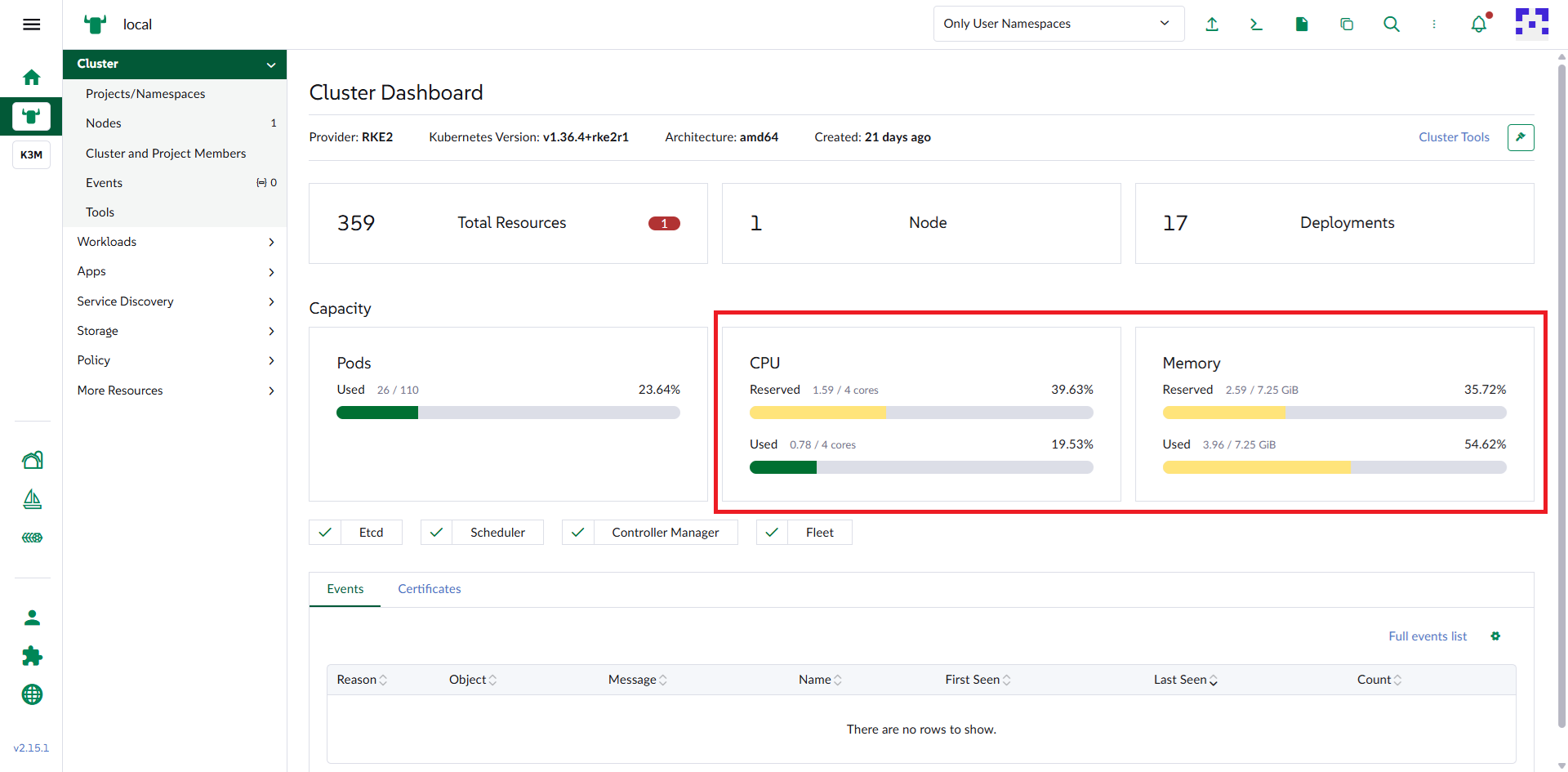
最後に、「Events」でクラスター内の出来事を確認します。イベントには、対象リソースや理由、メッセージ、時刻などが表示されます。
警告や見慣れないメッセージがあったら、次の3点を確認しましょう。
- どのリソースで発生したか
- どのような内容か
- いつ発生したか
過去の出来事だけで判断せず、対象リソースの現在の状態と併せて確認するのがポイントです。
まとめ
最初は、ノード → CPU・メモリ → イベントの順に見るところから始めてみましょう。
今回紹介した項目を、日常の確認の入口として使ってみてください。気になる表示を見つけたら、対象のノードやワークロードを詳しく確認する、という流れをおすすめします。
Comments ()